Domain berufssocken.de kaufen?
Wir ziehen mit dem Projekt
berufssocken.de um.
Sind Sie am Kauf der Domain
berufssocken.de interessiert?
domain@kv-gmbh.de · 0541-91531010
Domain berufssocken.de kaufen?
Ist der Taskmanager genau?
Der Taskmanager ist ein nützliches Tool, um Informationen über laufende Prozesse und Ressourcennutzung auf einem Computer zu erhalten. Er gibt einen guten Überblick über die aktuelle Situation, aber es kann vorkommen, dass er nicht immer alle Details oder genaue Informationen liefert. Es ist daher ratsam, bei Bedarf zusätzliche Tools oder Ressourcenüberwachungsprogramme zu verwenden, um genauere Informationen zu erhalten. **
Wo befindet sich der Taskmanager?
Der Taskmanager ist ein nützliches Werkzeug in Windows-Betriebssystemen, um laufende Prozesse und Anwendungen zu verwalten. Um den Taskmanager zu öffnen, können Sie entweder Strg + Umschalt + Esc drücken oder Strg + Alt + Entf drücken und dann den Taskmanager auswählen. Alternativ können Sie mit der rechten Maustaste auf die Taskleiste klicken und den Taskmanager aus dem Kontextmenü auswählen. Eine weitere Möglichkeit besteht darin, den Taskmanager über die Windows-Suche zu öffnen, indem Sie einfach "Taskmanager" eingeben. Insgesamt gibt es also mehrere Wege, um den Taskmanager in Windows zu finden und zu öffnen. **

Ähnliche Suchbegriffe für Taskmanager
Top-Angebote
Produkte zum Begriff Taskmanager:
-
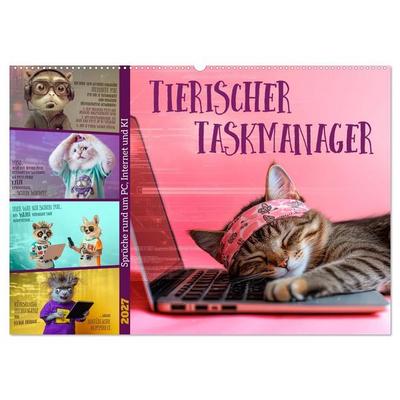
Tierischer Taskmanager (Wandkalender 2026 DIN A4 quer), CALVENDO MonatskalenderEin Origineller Kalender Mit Ki-generierten Tierporträts In Digitalen Alltagsmomenten; Von Gestressten Admin-waschbären Bis Zum Kaffeeverliebten Faultier Im Boot-modus. Jeder Monat Überrascht Mit Einem Witzigen Spruch Aus Der Welt Der Technik,...23,99 €*Versand: 0,00 €Sichere Weiterleitung zum Anbieter
-
Tierischer Taskmanager (Wandkalender 2027 DIN A3 quer), CALVENDO MonatskalenderEin Origineller Kalender Mit Ki-generierten Tierporträts In Digitalen Alltagsmomenten; Von Gestressten Admin-waschbären Bis Zum Kaffeeverliebten Faultier Im Boot-modus. Jeder Monat Überrascht Mit Einem Witzigen Spruch Aus Der Welt Der Technik,...33,99 €*Versand: 0,00 €Sichere Weiterleitung zum Anbieter
-
Tierischer Taskmanager (Wandkalender 2026 DIN A3 quer), CALVENDO MonatskalenderEin Origineller Kalender Mit Ki-generierten Tierporträts In Digitalen Alltagsmomenten; Von Gestressten Admin-waschbären Bis Zum Kaffeeverliebten Faultier Im Boot-modus. Jeder Monat Überrascht Mit Einem Witzigen Spruch Aus Der Welt Der Technik,...33,99 €*Versand: 0,00 €Sichere Weiterleitung zum Anbieter
-
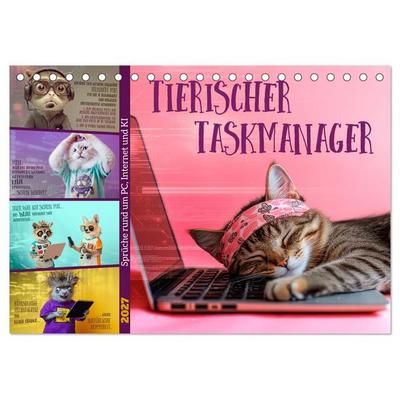
Tierischer Taskmanager (Tischkalender 2026 DIN A5 quer), CALVENDO MonatskalenderEin Origineller Kalender Mit Ki-generierten Tierporträts In Digitalen Alltagsmomenten; Von Gestressten Admin-waschbären Bis Zum Kaffeeverliebten Faultier Im Boot-modus. Jeder Monat Überrascht Mit Einem Witzigen Spruch Aus Der Welt Der Technik,...22,99 €*Versand: 0,00 €Sichere Weiterleitung zum Anbieter




-
Was zeigt der Taskmanager an?
Der Taskmanager zeigt eine Liste aller laufenden Prozesse und Anwendungen auf einem Computer an. Er zeigt Informationen wie CPU-Auslastung, Arbeitsspeicher, Festplattennutzung und Netzwerkaktivität für jeden Prozess an. Der Taskmanager ermöglicht es Benutzern auch, nicht reagierende Anwendungen zu beenden oder Systemressourcen zu überwachen und zu verwalten. **
-
Wie öffnet ihr den Taskmanager?
Um den Taskmanager zu öffnen, drücke gleichzeitig die Tasten "Strg", "Shift" und "Esc" auf deiner Tastatur. Alternativ kannst du auch mit der rechten Maustaste auf die Taskleiste klicken und "Task-Manager" auswählen. Eine weitere Möglichkeit ist es, "Task-Manager" in das Suchfeld des Startmenüs einzugeben und das entsprechende Ergebnis auszuwählen. **
-
Warum startet GTA V nur im Taskmanager und warum kann ich es nicht im Taskmanager beenden?
Es gibt verschiedene mögliche Gründe, warum GTA V nur im Taskmanager startet. Es könnte sein, dass das Spiel nicht richtig installiert ist oder dass bestimmte Dateien beschädigt sind. Es ist auch möglich, dass es Konflikte mit anderen Programmen oder Einstellungen auf deinem Computer gibt. Wenn du das Spiel nicht im Taskmanager beenden kannst, könnte dies auf einen Fehler oder eine Blockade im Spiel selbst hinweisen, die verhindert, dass es ordnungsgemäß geschlossen wird. In diesem Fall könntest du versuchen, den Computer neu zu starten oder das Spiel über den Taskmanager zu beenden, indem du auf "Prozess beenden" klickst. **
-
Was kann ich im Taskmanager beenden?
Im Task-Manager können verschiedene Prozesse und Anwendungen beendet werden, die auf Ihrem Computer ausgeführt werden. Sie können beispielsweise nicht benötigte Programme beenden, die Ressourcen verbrauchen und die Leistung Ihres Computers beeinträchtigen. Es ist auch möglich, fehlerhafte Programme zu beenden, die möglicherweise nicht reagieren oder einfrieren. Darüber hinaus können Sie im Task-Manager Hintergrundprozesse beenden, die möglicherweise unnötig sind und Ihren Computer verlangsamen. Es ist jedoch wichtig, vorsichtig zu sein und nur Prozesse zu beenden, von denen Sie sicher sind, dass sie nicht benötigt werden, um die Stabilität Ihres Systems nicht zu gefährden. **

Was kann ich im Taskmanager schließen?
Im Taskmanager können Programme und Prozesse geschlossen werden, die nicht mehr benötigt werden oder die den Computer verlangsamen. Bevor du jedoch etwas schließt, solltest du sicherstellen, dass es sich nicht um ein wichtiges Systemprogramm handelt. In der Regel können Programme geschlossen werden, die du selbst geöffnet hast, wie zum Beispiel Browser-Tabs oder Anwendungen, die im Hintergrund laufen. Es ist wichtig, vorsichtig zu sein und nur Programme zu schließen, von denen du sicher bist, dass sie sicher beendet werden können, um Probleme mit dem Betriebssystem zu vermeiden. Wenn du unsicher bist, welche Programme du schließen kannst, solltest du vorher recherchieren oder einen Experten um Hilfe bitten. **
Wie komme ich auf den Taskmanager?
Um auf den Taskmanager zu gelangen, kannst du die Tastenkombination Strg + Umschalt + Esc drücken. Alternativ kannst du auch Strg + Alt + Entf drücken und dann den Taskmanager auswählen. Eine weitere Möglichkeit ist es, mit der rechten Maustaste auf die Taskleiste zu klicken und dort den Taskmanager auszuwählen. Du kannst auch über die Windows-Suche nach "Taskmanager" suchen und ihn so öffnen. Wenn du auf den Desktop rechtsklickst, kannst du auch den Taskmanager über den Taskmanager-Manager aufrufen. **
Top-Angebote
Produkte zum Begriff Taskmanager:
-
Tierischer Taskmanager (Wandkalender 2027 DIN A2 quer), CALVENDO MonatskalenderEin Origineller Kalender Mit Ki-generierten Tierporträts In Digitalen Alltagsmomenten; Von Gestressten Admin-waschbären Bis Zum Kaffeeverliebten Faultier Im Boot-modus. Jeder Monat Überrascht Mit Einem Witzigen Spruch Aus Der Welt Der Technik,...59,99 €*Versand: 0,00 €Sichere Weiterleitung zum Anbieter
-
Schmidt, Maika: Stoffarten für TextilienStoffarten für Textilien , Dieses ansprechend gestaltete Lege- und Lernmaterial verbindet Wissensvermittlung mit kreativem Arbeiten und fördert Alltagskompetenzen der Schüler in den Klassen 8 bis 10. Basierend auf dem bewährten Montessori-Prinzip lädt das Material dazu ein, durch interaktives Legen und Lernen die faszinierende Welt der Textilien zu erkunden. Das vielseitige Legematerial eignet sich optimal für den Einsatz im Unterricht oder für das selbstständige Arbeiten - eine ideale Ergänzung für den Textil- und Hauswirtschaftsunterricht. Ein interaktives Konzept mit Struktur Im Zentrum des Materials steht ein einzigartiger Legestern in Form eines Sechsecks, das in sechs informative Strahlen unterteilt ist. Jede Sektion behandelt eine spezifische Kategorie von Stoffarten und veranschaulicht deren Herkunft, Verarbeitung und Verwendung im Alltag. Tierische Stoffe: Die Vielfalt tierischer Materialien wie Wolle und Leder wird in zwei Strahlen vorgestellt. Anschauliche Erläuterungen zeigen, wie Wolle aus Schafsfell gewonnen wird und welche Eigenschaften Leder zu einem robusten Alltagsstoff machen. Fotos und kurze Texte veranschaulichen die zahlreichen Verwendungsmöglichkeiten, von wärmenden Kleidungsstücken bis hin zu langlebigen Accessoires. Pflanzliche Stoffe: Ein weiterer Abschnitt widmet sich pflanzlichen Materialien wie Baumwolle und Flachs. Die Schüler erfahren, wie Fasern aus Pflanzen gewonnen und zu Textilien verarbeitet werden, die in Kleidung, Haushaltswaren und mehr Anwendung finden. Klar formulierte Texte und Bilder helfen dabei, den Weg vom Rohstoff bis zum fertigen Produkt nachzuvollziehen. Synthetische Stoffe: Moderne Stoffe wie Polyacryl und Elastan stehen im Fokus der letzten beiden Strahlen. Chemisch hergestellte Materialien, die durch ihre Flexibilität und Widerstandsfähigkeit überzeugen, spielen eine zentrale Rolle in der heutigen Textilindustrie. Ob elastische Sportbekleidung oder strapazierfähige Outdoor-Kleidung - diese Sektion zeigt die Vorteile synthetischer Stoffe praxisnah auf. Das Lernmaterial ist vielseitig einsetzbar - jedes Element des Legematerials kombiniert auf der Vorderseite gut verständliche Informationstexte mit lebendigen Bildern auf der Rückseite. Durch das Zusammenlegen der Teile entsteht ein farbenfroher Legestern, der nicht nur das Verstehen der Inhalte vertieft, sondern auch die Freude am Lernen steigert. Hierdurch wird auch die Alltagskompetenz gefördert, denn dieses Legematerial verbindet Fachwissen mit praxisnahen Anwendungen und unterstützt Schüler dabei, ein grundlegendes Verständnis für Textilien und deren Bedeutung im Alltag zu entwickeln. Ob im Unterricht oder als eigenständige Lernmöglichkeit - dieses Material ist ein wertvoller Begleiter, der Wissen greifbar macht und Freude am Entdecken weckt. "Stoffarten für Textilien": Lernen, entdecken und verstehen - mit Legematerial, das die Welt der Textilien lebendig macht! 40 Seiten, Farbdruck , Zündkabel & Zündkabelstecker > Elektrik & Zündungen , Erscheinungsjahr: 202501, Titel der Reihe: Montessori-Reihe##, Autoren: Schmidt, Maika, Seitenzahl/Blattzahl: 40, Abbildungen: zahlreiche farbige Abbildungen, Keyword: AES; Hauswirtschaft; Klasse 10; Klasse 8; Klasse 9; Legematerial; Sekundarstufe; Textilien, Fachschema: Hauswirtschaft / Lehrermaterial~Kunsterziehung~Kunstunterricht, Bildungsmedien Fächer: Hauswirtschaftslehre, Fachkategorie: Unterricht und Didaktik: Kunst, allgemein, Interesse Alter: empfohlenes Alter: ab 13 Jahre, Altersempfehlung / Lesealter: 18, ab Alter: 13, Warengruppe: HC/Schulbücher/Unterrichtsmat./Lehrer, UNSPSC: 49019900, Warenverzeichnis für die Außenhandelsstatistik: 49019900, Länge: 297, Breite: 210, Höhe: 30, Gewicht: 170, Produktform: Klappenbroschur, Genre: Schule und Lernen,22,80 €*Versand: 0,00 €Sichere Weiterleitung zum Anbieter
-
Tierischer Taskmanager (Wandkalender 2026 DIN A4 quer), CALVENDO MonatskalenderEin Origineller Kalender Mit Ki-generierten Tierporträts In Digitalen Alltagsmomenten; Von Gestressten Admin-waschbären Bis Zum Kaffeeverliebten Faultier Im Boot-modus. Jeder Monat Überrascht Mit Einem Witzigen Spruch Aus Der Welt Der Technik,...23,99 €*Versand: 0,00 €Sichere Weiterleitung zum Anbieter
-
Tierischer Taskmanager (Wandkalender 2027 DIN A3 quer), CALVENDO MonatskalenderEin Origineller Kalender Mit Ki-generierten Tierporträts In Digitalen Alltagsmomenten; Von Gestressten Admin-waschbären Bis Zum Kaffeeverliebten Faultier Im Boot-modus. Jeder Monat Überrascht Mit Einem Witzigen Spruch Aus Der Welt Der Technik,...33,99 €*Versand: 0,00 €Sichere Weiterleitung zum Anbieter
-
Ist der Taskmanager genau?
Der Taskmanager ist ein nützliches Tool, um Informationen über laufende Prozesse und Ressourcennutzung auf einem Computer zu erhalten. Er gibt einen guten Überblick über die aktuelle Situation, aber es kann vorkommen, dass er nicht immer alle Details oder genaue Informationen liefert. Es ist daher ratsam, bei Bedarf zusätzliche Tools oder Ressourcenüberwachungsprogramme zu verwenden, um genauere Informationen zu erhalten. **
-
Wo befindet sich der Taskmanager?
Der Taskmanager ist ein nützliches Werkzeug in Windows-Betriebssystemen, um laufende Prozesse und Anwendungen zu verwalten. Um den Taskmanager zu öffnen, können Sie entweder Strg + Umschalt + Esc drücken oder Strg + Alt + Entf drücken und dann den Taskmanager auswählen. Alternativ können Sie mit der rechten Maustaste auf die Taskleiste klicken und den Taskmanager aus dem Kontextmenü auswählen. Eine weitere Möglichkeit besteht darin, den Taskmanager über die Windows-Suche zu öffnen, indem Sie einfach "Taskmanager" eingeben. Insgesamt gibt es also mehrere Wege, um den Taskmanager in Windows zu finden und zu öffnen. **
-
Was zeigt der Taskmanager an?
Der Taskmanager zeigt eine Liste aller laufenden Prozesse und Anwendungen auf einem Computer an. Er zeigt Informationen wie CPU-Auslastung, Arbeitsspeicher, Festplattennutzung und Netzwerkaktivität für jeden Prozess an. Der Taskmanager ermöglicht es Benutzern auch, nicht reagierende Anwendungen zu beenden oder Systemressourcen zu überwachen und zu verwalten. **
-
Wie öffnet ihr den Taskmanager?
Um den Taskmanager zu öffnen, drücke gleichzeitig die Tasten "Strg", "Shift" und "Esc" auf deiner Tastatur. Alternativ kannst du auch mit der rechten Maustaste auf die Taskleiste klicken und "Task-Manager" auswählen. Eine weitere Möglichkeit ist es, "Task-Manager" in das Suchfeld des Startmenüs einzugeben und das entsprechende Ergebnis auszuwählen. **
Ähnliche Suchbegriffe für Taskmanager
-
Tierischer Taskmanager (Wandkalender 2026 DIN A3 quer), CALVENDO MonatskalenderEin Origineller Kalender Mit Ki-generierten Tierporträts In Digitalen Alltagsmomenten; Von Gestressten Admin-waschbären Bis Zum Kaffeeverliebten Faultier Im Boot-modus. Jeder Monat Überrascht Mit Einem Witzigen Spruch Aus Der Welt Der Technik,...33,99 €*Versand: 0,00 €Sichere Weiterleitung zum Anbieter
-
Tierischer Taskmanager (Tischkalender 2026 DIN A5 quer), CALVENDO MonatskalenderEin Origineller Kalender Mit Ki-generierten Tierporträts In Digitalen Alltagsmomenten; Von Gestressten Admin-waschbären Bis Zum Kaffeeverliebten Faultier Im Boot-modus. Jeder Monat Überrascht Mit Einem Witzigen Spruch Aus Der Welt Der Technik,...22,99 €*Versand: 0,00 €Sichere Weiterleitung zum Anbieter
-
Tierischer Taskmanager (Wandkalender 2026 DIN A2 quer), CALVENDO MonatskalenderEin Origineller Kalender Mit Ki-generierten Tierporträts In Digitalen Alltagsmomenten; Von Gestressten Admin-waschbären Bis Zum Kaffeeverliebten Faultier Im Boot-modus. Jeder Monat Überrascht Mit Einem Witzigen Spruch Aus Der Welt Der Technik,...59,99 €*Versand: 0,00 €Sichere Weiterleitung zum Anbieter
-
Tierischer Taskmanager (Tischkalender 2027 DIN A5 quer), CALVENDO MonatskalenderEin Origineller Kalender Mit Ki-generierten Tierporträts In Digitalen Alltagsmomenten; Von Gestressten Admin-waschbären Bis Zum Kaffeeverliebten Faultier Im Boot-modus. Jeder Monat Überrascht Mit Einem Witzigen Spruch Aus Der Welt Der Technik,...22,99 €*Versand: 0,00 €Sichere Weiterleitung zum Anbieter
-
Warum startet GTA V nur im Taskmanager und warum kann ich es nicht im Taskmanager beenden?
Es gibt verschiedene mögliche Gründe, warum GTA V nur im Taskmanager startet. Es könnte sein, dass das Spiel nicht richtig installiert ist oder dass bestimmte Dateien beschädigt sind. Es ist auch möglich, dass es Konflikte mit anderen Programmen oder Einstellungen auf deinem Computer gibt. Wenn du das Spiel nicht im Taskmanager beenden kannst, könnte dies auf einen Fehler oder eine Blockade im Spiel selbst hinweisen, die verhindert, dass es ordnungsgemäß geschlossen wird. In diesem Fall könntest du versuchen, den Computer neu zu starten oder das Spiel über den Taskmanager zu beenden, indem du auf "Prozess beenden" klickst. **
-
Was kann ich im Taskmanager beenden?
Im Task-Manager können verschiedene Prozesse und Anwendungen beendet werden, die auf Ihrem Computer ausgeführt werden. Sie können beispielsweise nicht benötigte Programme beenden, die Ressourcen verbrauchen und die Leistung Ihres Computers beeinträchtigen. Es ist auch möglich, fehlerhafte Programme zu beenden, die möglicherweise nicht reagieren oder einfrieren. Darüber hinaus können Sie im Task-Manager Hintergrundprozesse beenden, die möglicherweise unnötig sind und Ihren Computer verlangsamen. Es ist jedoch wichtig, vorsichtig zu sein und nur Prozesse zu beenden, von denen Sie sicher sind, dass sie nicht benötigt werden, um die Stabilität Ihres Systems nicht zu gefährden. **
-
Was kann ich im Taskmanager schließen?
Im Taskmanager können Programme und Prozesse geschlossen werden, die nicht mehr benötigt werden oder die den Computer verlangsamen. Bevor du jedoch etwas schließt, solltest du sicherstellen, dass es sich nicht um ein wichtiges Systemprogramm handelt. In der Regel können Programme geschlossen werden, die du selbst geöffnet hast, wie zum Beispiel Browser-Tabs oder Anwendungen, die im Hintergrund laufen. Es ist wichtig, vorsichtig zu sein und nur Programme zu schließen, von denen du sicher bist, dass sie sicher beendet werden können, um Probleme mit dem Betriebssystem zu vermeiden. Wenn du unsicher bist, welche Programme du schließen kannst, solltest du vorher recherchieren oder einen Experten um Hilfe bitten. **
-
Wie komme ich auf den Taskmanager?
Um auf den Taskmanager zu gelangen, kannst du die Tastenkombination Strg + Umschalt + Esc drücken. Alternativ kannst du auch Strg + Alt + Entf drücken und dann den Taskmanager auswählen. Eine weitere Möglichkeit ist es, mit der rechten Maustaste auf die Taskleiste zu klicken und dort den Taskmanager auszuwählen. Du kannst auch über die Windows-Suche nach "Taskmanager" suchen und ihn so öffnen. Wenn du auf den Desktop rechtsklickst, kannst du auch den Taskmanager über den Taskmanager-Manager aufrufen. **
* Alle Preise verstehen sich inklusive der gesetzlichen Mehrwertsteuer und ggf. zuzüglich Versandkosten. Die Angebotsinformationen basieren auf den Angaben des jeweiligen Shops und werden über automatisierte Prozesse aktualisiert. Eine Aktualisierung in Echtzeit findet nicht statt, so dass es im Einzelfall zu Abweichungen kommen kann. ** Hinweis: Teile dieses Inhalts wurden von KI erstellt.